Phonto 自定义安装字体 ttf 和 otf 三种方式
Phonto 只认两种格式
Phonto 只支持 .ttf(TrueType Font)和 .otf(OpenType Font)两种字体文件。其他格式(.woff、.woff2、.ttc)都不识别——如果下载到的是压缩包,先在电脑端解压再导入。
重要:安装字体前请确认字体的授权协议。免费字体不等于商用免费——Google Fonts、DaFont 上的免费字体大多数允许个人使用,但商用需要额外授权。
Android 三种导入方式
方式一:浏览器直接打开(最简单)
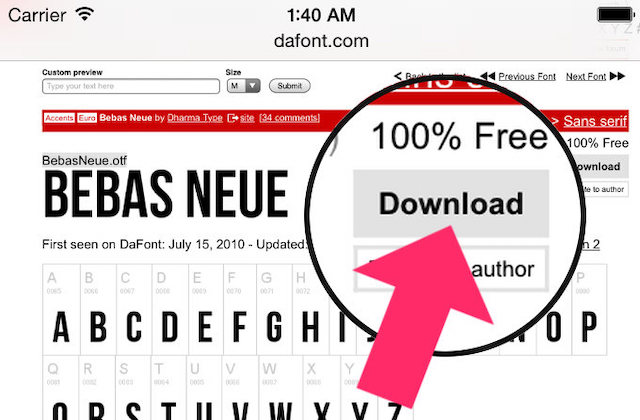
- 用 Chrome 或其他浏览器从字体下载站下载
.ttf或.otf文件 - 下载完成后在通知栏点文件名
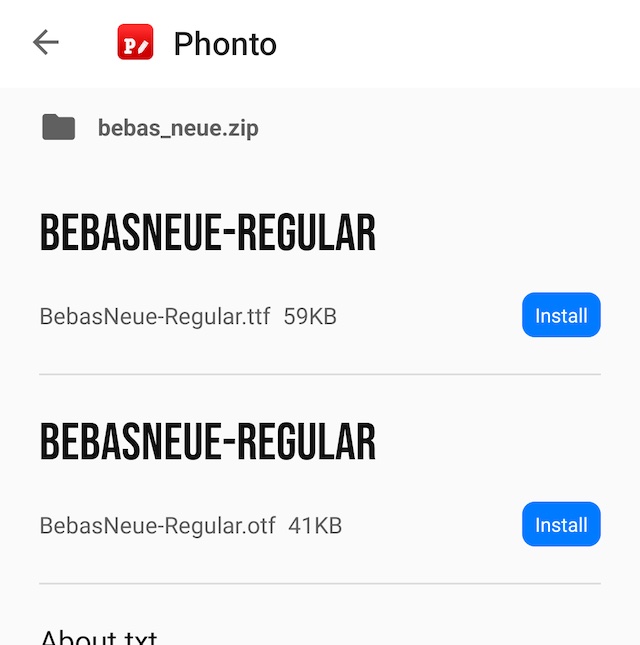
- 系统弹出"用什么应用打开"→ 选 Phonto
- Phonto 自动识别字体,点 Install 按钮完成安装
方式二:文件管理器
用 ES 文件浏览器、Solid Explorer 等文件管理器找到下载好的字体文件,点它选 Phonto 打开即可。
方式三:QQ/微信传输
如果字体在电脑上,可以用 QQ 传文件到手机,在 QQ 里点开文件 → 其他应用打开 → Phonto。注意如果文件是 .zip 压缩包,先在电脑端解压成 .ttf 再传。
iOS 三种导入方式
方式一:邮件打开(推荐)
- 在电脑上把字体文件发到自己邮箱
- iPhone 上打开邮件,下载附件
- 点附件文件 → 分享按钮 → 选 Phonto
- Phonto 跳出来,点 Install
方式二:iTunes 文件共享
- iPhone 连 Mac,打开 Finder(或旧版 iTunes)
- 在左侧选你的 iPhone → 选文件 → Phonto
- 把
.ttf文件拖进去 - 在 Phonto 里重启,就能在 My Fonts 里看到新字体
方式三:Files App(最方便)
新版 Phonto 支持从系统"文件"App 直接读取字体文件——只要字体在 iPhone 上的任何位置(包括 iCloud Drive、本地存储),在 Phonto 的字体管理界面点"从文件导入"就能直接选取。
安装后在哪里找
安装成功的字体不会自动跳到前面——需要在字体库底部的 My Fonts 标签页里找。所有你自己装的字体都在这里,和内置字体区分开。