Phonto 主界面布局 三个区域看懂工具栏
主界面三个区域
Phonto 的界面非常克制,没有花里胡哨的侧边栏。整个屏幕可以分为三个操作区域:
- 画布区:屏幕中间最大的区域,就是你选中的那张图片。所有文字、贴纸、素材都叠在这里。
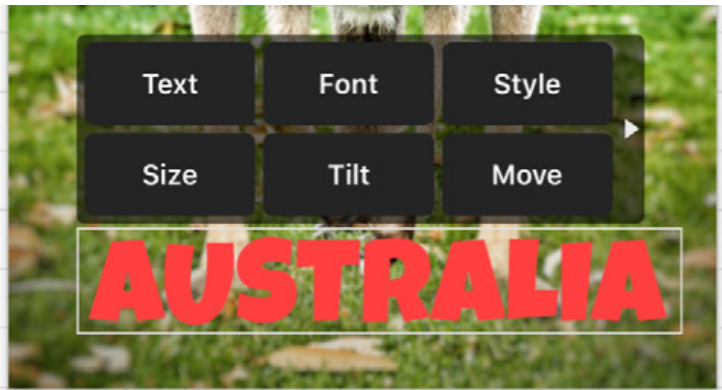
- 底部工具栏:选中某段文字后才出现,包含字体、样式、大小、旋转、弯曲、删除等操作。
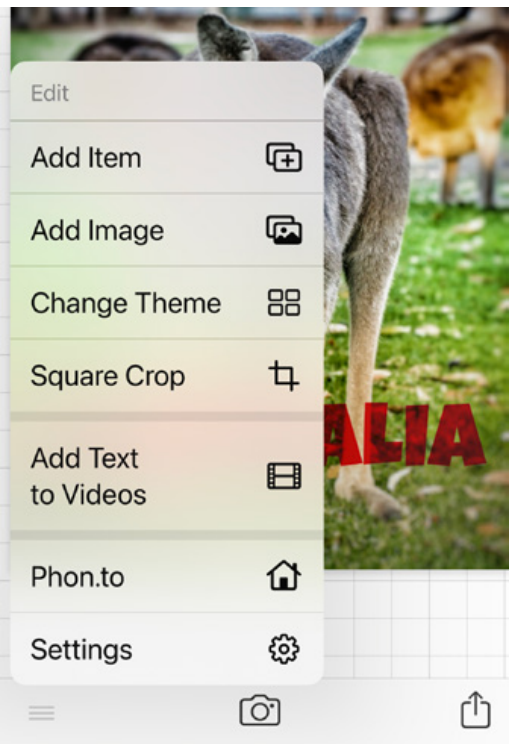
- 左下角三横线菜单:永远可见的通用菜单,添加素材、图片、换主题、方形裁剪等。
底部工具栏(选中文字后出现)
选中画布上某段文字后,底部会弹出一排操作按钮,从左到右依次是:
- Text:重新编辑这段文字的内容
- Font:打开字体库选择字体
- Style:进入样式面板(颜色、渐变、阴影、间距等)
- Size:调整字号(滑块或 +/- 按钮)
- Tilt:旋转角度(滑块或 +/-)
- Move:微调位置(方向箭头、居中、预设布局)
- Curve:弯曲文字(仅单行)
- 3D:3D 旋转效果(需 Text Style Kit 升级)
- Erase:擦除文字
- 复制:双击复制选中的文字
- 删除:垃圾桶图标移除文字
底部工具栏可以左右滑动——左边是常用功能,滑到最右边才会出现 Curve、3D、Erase 等不那么常用的操作。
左下角三横线菜单
这是通用菜单,无论有没有选中文字都能点开:
- Add Item:添加思考气泡、形状、标语牌、符号、贴纸等素材
- Add Image:往画布里添加图片(可以在形状/符号/字母内部填充图片)
- Change Theme:给整张图加配色方案、滤镜、主题感(部分主题需要 Premium)
- Square Crop:把图片裁成正方形(适合 Instagram 发帖)
手势操作
Phonto 非常依赖手势,常用的有:
- 双击文字:快速复制
- 双指缩放:实时调字号
- 长按拖动:移动文字位置
- 双指旋转:调整倾斜角度