Phonto 首次启动 三种方式加载第一张图片
启动界面长什么样
打开 Phonto,映入眼帘的是一块空白画布,底部居中一个相机图标。点击这个相机图标,或直接点选空白画布任意位置,都会弹出图片来源选择。
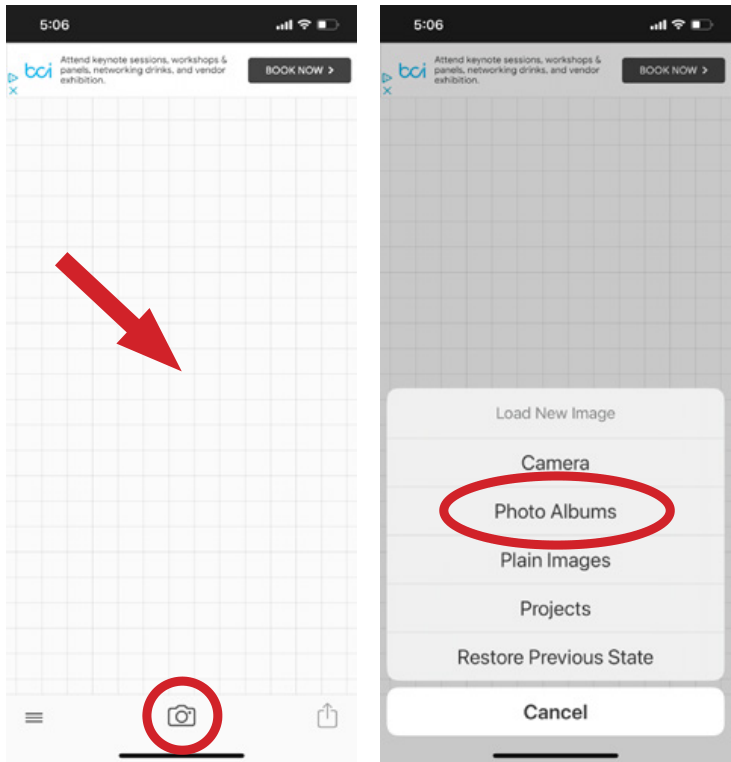
三种图片来源
从相册选择
最常用的方式。Phonto 会打开系统相册让你选图,支持 JPG 和 PNG 格式。选中后直接进入编辑界面。
用相机拍摄
需要在系统设置里授予相机权限。拍完照后同样进入编辑界面。
纯色底图 Plain Images
如果只是想快速做一张纯色底加字图(比如纯黑底白字的语录卡),选 Plain Images 可以跳过拍图步骤直接开始排版。Phonto 提供一组预设纯色底图,也可以选择自定义颜色。
之前的项目
底部菜单还有一个"恢复之前会话"选项——如果你上次没做完就退出了,Phonto 会自动保留上次的编辑状态,点一下就能接着做。这是 v4.1 开始加入的自动保存功能,不用手动存 Project。
原图与滤镜
选中图片后,Phonto 会弹一个快速滤镜选择框。如果你不想每次都走这个步骤,可以在设置里打开"始终使用原图(Always Use Original Photo)"开关,让它直接进入编辑界面,跳过滤镜环节。
小贴士:如果你经常只做加字不想折腾滤镜,这个设置一定要开,省很多点击。滤镜相关功能在新版 App 里是可选的默认步骤。