Phonto 打字对齐 选字体加预设一次搞定
在画布上添加第一段文字
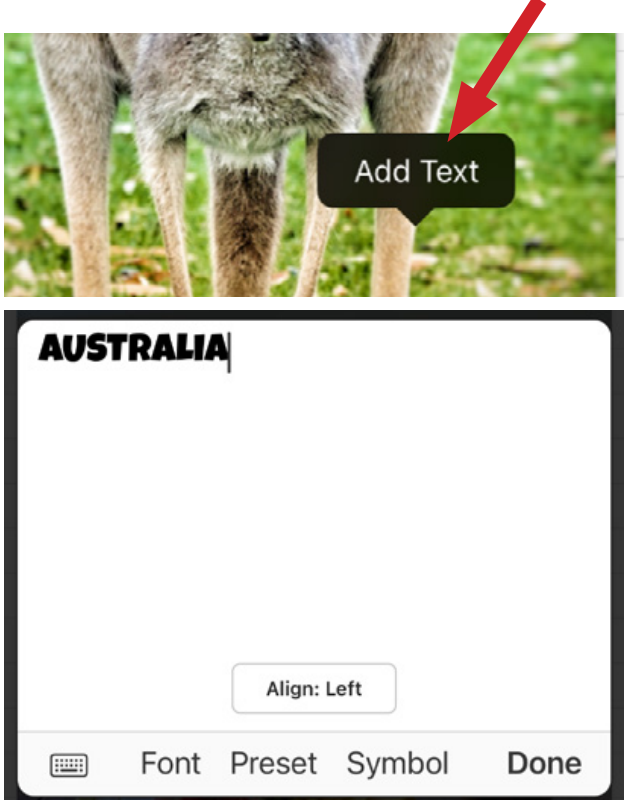
进入编辑界面后,在画布上任意位置点一下,屏幕中间会弹出一个半透明的"Add Text"输入框。点它就会弹出 Phonto 的输入界面。
输入界面有四件事要做
Phonto 的输入界面比一般的文字输入框多出了三样东西——在打字的同时你就能搞定这些事,不用打完再回头调:
选字体
字体选择器在输入界面中间位置,左右滑动可以快速预览不同字体效果。想精挑细选的话点字体名进入完整字体库。
预设短语 Preset
Phonto 内置了大量预设短语——常见的英文标语、节日祝福语、emoji 组合、常用符号。输入界面里点 Preset 可以快速插入一段成品文字,省去手动打字。
符号 Symbol
直接从符号面板插入特殊符号、标点、emoji、艺术字符。比自己在输入法里找方便得多,Phonto 的符号分类很细。
对齐方式 Align
输入界面右上角的 Align 按钮切换左对齐/居中/右对齐。注意这个对齐是"文字内部对齐"——多段文字的话,每行内部相对对齐,但整个文字块的位置还是在画布上拖动调整的。
用系统键盘直接预览
输入界面底部有个"键盘预览"按钮——点开后你会看到系统键盘,同时 Phonto 会用当前选择的字体实时渲染每个字母的样式。这意味着你可以一边打字一边看最终效果,而不是打完字才发现字体选得不对。
完成后定位
点击 Done 退出输入界面,回到画布。此时文字会以默认大小出现在你刚才点击的位置——直接用手指拖动它到你想要的地方。想更精细地调位置,选中文字后点底部工具栏的 Move,用方向箭头微调,或者点 Center 直接居中。
小贴士
- 输入的时候就把字体选好,不要用默认字体打完再换——换大字体可能导致换行变化,影响排版
- 预设短语里有不少节日素材,比如 Black Friday、Thanksgiving、Christmas 的文案,做活动图特别省事
- 如果不小心点错了位置导致文字加在了画布边缘,直接拖动就行,不用删除重加